
Primele 10 setări pe care să le faci după ce îți iei un Galaxy S26 FE
Un telefon nou nu este gata doar pentru că l-ai scos din cutie și ai trecut prin pașii de pornire. Primele setări contează mult pentru felul în care îl vei…
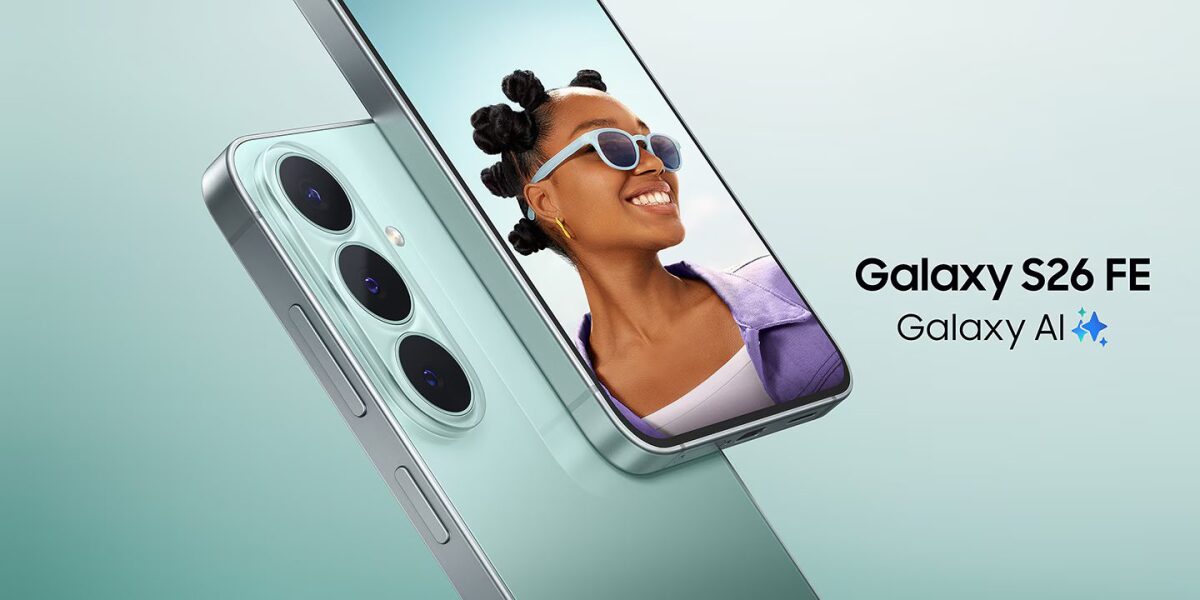
Un telefon nou nu este gata doar pentru că l-ai scos din cutie și ai trecut prin pașii de pornire. Primele setări contează mult pentru felul în care îl vei folosi zilnic: cât de bine îți sunt protejate datele, cât de ușor găsești funcțiile importante, cât ține bateria și cât de repede se adaptează telefonul la rutina ta. De aceea, după ce îți iei un Galaxy S26 FE, merită să îl configurezi cu atenție încă din prima zi.
Galaxy S26 FE vine cu experiența Galaxy AI și cu One UI 9, ceea ce înseamnă că ai acces la funcții moderne pentru productivitate, fotografie, organizare, siguranță și personalizare. Samsung a prezentat Galaxy S26 FE ca primul model din familia Galaxy S26 lansat cu One UI 9, iar această interfață aduce experiențe mai personalizate, mai fluide și mai ușor de folosit.
Galaxy 26 FE: începe cu siguranța, contul și transferul datelor
Galaxy 26 FE merită configurat întâi din zona de cont, securitate și date personale. Înainte să instalezi toate aplicațiile, conectează contul Samsung, contul Google și verifică metodele de deblocare. Pe Galaxy S26 FE, Samsung menționează suport pentru până la 7 upgrade-uri OS și până la 7 ani de actualizări de securitate, ceea ce face importantă configurarea corectă încă de la început.
1. Configurează Smart Switch
Primul pas este transferul datelor de pe telefonul vechi. Cu Smart Switch, poți muta mai ușor contactele, fotografiile, mesajele, aplicațiile și setările importante. Este una dintre cele mai utile setări inițiale, pentru că îți permite să începi cu telefonul nou fără să pierzi informațiile pe care le folosești zilnic.
2. Activează blocarea ecranului
A doua setare ține de protecția telefonului. Alege o metodă sigură de deblocare: PIN, parolă, amprentă sau altă opțiune biometrică disponibilă. Telefonul va conține rapid poze, documente, aplicații bancare, mesaje, conturi și informații personale, așa că blocarea ecranului nu ar trebui amânată.
3. Verifică localizarea și protecția telefonului
Activează opțiunile de localizare și protecție pentru situațiile în care pierzi telefonul sau îl lași într-un loc public. Este o setare simplă, dar foarte importantă. În plus, merită să verifici și opțiunile de backup, recuperare cont și autentificare în doi pași, pentru un plus de siguranță.
-
configurează transferul datelor înainte să personalizezi telefonul;
-
activează o metodă sigură de deblocare din prima zi;
-
verifică opțiunile de localizare, backup și protecție a contului;
-
actualizează sistemul și aplicațiile Samsung înainte de utilizarea intensă.
Galaxy S26 și funcțiile One UI 9 pe care merită să le activezi
Dacă te uiți și la Galaxy S26, observi aceeași direcție importantă în familia Samsung: Galaxy AI, interfață modernă, protecție a datelor și experiențe personalizate. Pe Galaxy S26 FE, One UI 9 aduce funcții care merită activate treptat, în funcție de rutina ta.
4. Activează backup-ul automat
Backup-ul automat este una dintre cele mai importante setări pentru un telefon nou. În timp, vei aduna fotografii, notițe, documente, contacte, mesaje și fișiere importante. Dacă backup-ul este configurat corect, nu depinzi doar de memoria internă a telefonului și poți recupera mai ușor datele în caz de schimbare, pierdere sau resetare.
5. Personalizează Now Brief
În One UI 9, Now Brief poate deveni un spațiu util pentru informațiile tale zilnice. Noile carduri generative și editabile îți permit să alegi ce apare în rezumatele de zi cu zi, de la vreme, calendar și sănătate până la alte informații relevante pentru rutina ta. Merită să îl configurezi din primele zile, ca să primești doar informațiile care chiar te ajută.
6. Activează Now Nudge
Now Nudge este util pentru sugestii contextuale. De exemplu, când faci planuri prin mesaje, telefonul poate oferi pași următori în aplicațiile compatibile, cum ar fi verificarea unei rezervări sau salvarea unei locații. Este genul de funcție care devine utilă când telefonul începe să se adapteze mai bine la felul în care îl folosești.
-
personalizează Now Brief cu informațiile de care ai nevoie zilnic;
-
activează Now Nudge pentru sugestii contextuale în aplicațiile compatibile;
-
verifică permisiunile aplicațiilor înainte să le lași să ruleze în fundal;
-
configurează setările de confidențialitate pentru funcțiile Galaxy AI.
Securitate, confidențialitate și control mai bun
Un telefon nou trebuie configurat și din perspectiva securității. Nu este suficient să instalezi aplicațiile preferate. Este important să verifici ce permisiuni acorzi, ce aplicații pot rula în fundal și ce informații apar în rezumatele zilnice sau în notificări.
7. Verifică Security Brief
Security Brief poate aduce în Now Brief informații despre securitate și confidențialitate, inclusiv alerte legate de aplicații, permisiuni, surse necunoscute sau posibile riscuri. Este o setare utilă pentru că îți pune la îndemână informații pe care altfel poate nu le-ai verifica des.
8. Activează Enhanced Privacy Alerts
Enhanced Privacy Alerts folosește AI pe dispozitiv pentru a identifica posibile riscuri de confidențialitate. Merită să verifici această zonă mai ales dacă instalezi multe aplicații, folosești telefonul pentru muncă sau ai date personale sensibile pe dispozitiv.
-
verifică ce aplicații au acces la cameră, microfon, locație și contacte;
-
activează alertele de confidențialitate pentru mai mult control;
-
urmărește recomandările de securitate direct din interfața One UI 9;
-
revizuiește periodic permisiunile, nu doar în prima zi.
Setările care fac telefonul mai comod zi de zi
După conturi, transfer, AI și securitate, urmează setările care schimbă experiența zilnică. Acestea nu sunt spectaculoase, dar influențează mult felul în care se simte telefonul după câteva zile de folosire.
9. Optimizează bateria
Intră în setările bateriei și verifică aplicațiile care consumă cel mai mult. Ajustează luminozitatea, rata de reîmprospătare, sincronizarea în fundal, notificările și aplicațiile care pornesc automat. În zilele lungi, modul de economisire a energiei poate fi foarte util, mai ales dacă folosești telefonul pentru poze, navigare, social media, apeluri și conținut video.
10. Configurează camera și galeria foto
Galaxy S26 FE este gândit pentru utilizatori care vor o experiență foto bună, cu Galaxy AI și instrumente de editare. Din primele zile, testează setările pentru fotografii, video, editare, organizarea albumelor, backup-ul imaginilor și funcțiile AI disponibile. One UI 9 include și funcții precum My FanCam, care poate urmări o persoană selectată în video și o poate menține centrată, acolo unde funcția este disponibilă.
-
optimizează bateria în funcție de aplicațiile pe care le folosești cel mai des;
-
setează notificările ca să nu primești alerte inutile toată ziua;
-
testează funcțiile camerei și ale galeriei înainte de un eveniment important;
-
activează backup-ul pentru fotografii, documente și notițe.
La final, intră și în Warranty and Care, funcție One UI 9 care îți permite să verifici garanția, să rulezi autodiagnosticare, să vezi informații despre reparații și să gestionezi suportul oficial, în funcție de regiune și model. Nu este neapărat una dintre setările pe care le folosești zilnic, dar este bine să știi unde o găsești.
În final, primele 10 setări pe care merită să le faci sunt: Smart Switch, blocarea ecranului, localizarea și protecția telefonului, backup-ul automat, Now Brief, Now Nudge, Security Brief, Enhanced Privacy Alerts, optimizarea bateriei și camera cu galeria foto. După acestea, poți personaliza restul: notificări, ecran, sunet, aplicații, moduri și rutine, în funcție de felul în care folosești telefonul zi de zi.






Comentarii
Niciun comentariu încă. Scrie primul!
Lasă un comentariu
Comentariile sunt moderate înainte de publicare. Toate câmpurile marcate cu * sunt obligatorii.
Răspunzi lui ·